# pgAdmin
> 在 pgAdmin 中注册 PostgreSQL 服务器、浏览数据库对象,并在图形化查询工具中运行 SQL。
---
LLMS 索引: [llms.txt](/llms.txt)
---
pgAdmin 是广泛使用的 PostgreSQL 数据库图形化管理工具。它简化了常见的数据库管理任务,提供了浏览数据库对象的界面,还允许用户执行 SQL 查询。
多年来,pgAdmin 3 一直是 PostgreSQL 管理工具的事实标准。不过,2016 年,EnterpriseDB 停止支持 pgAdmin 3,并推出 pgAdmin 4。新版本使用 Python 和现代 Web 技术完全重写,取代了原来的 C++ 实现。pgAdmin 4 刚推出时,重新设计的界面引来了褒贬不一的评价。随着持续开发,它有了显著改进,变得更加稳健,功能也更加丰富。
## 安装 {#intro-section-8-1}
要在 Windows 上运行 pgAdmin 4,请使用 [pgadmin.org/download]() 提供的安装程序。安装过程很简单,通常使用默认选项就够了。
在 Debian 和 Ubuntu 上,先添加 PostgreSQL 软件仓库(见第 [30](/03-installation-and-quick-start/#intro-section-3-2) 页),然后用以下命令安装 pgAdmin 4:
```bash
$ sudo apt-get install pgadmin4
```
随后,可用程序列表中会出现“pgAdmin4”。
这个程序的用户界面已完整本地化为十二种语言。要切换语言,点击 **Configure pgAdmin**(配置 pgAdmin),在设置窗口中选择 **Miscellaneous > User language**(杂项 > 用户语言),然后在网页浏览器中重新加载页面。
## 连接服务器 {#intro-section-8-2}
首先设置服务器连接。点击 **Add New Server**(添加新服务器)按钮,在弹出窗口的 **General**(常规)选项卡中,为连接任取一个名称。
在 **Connection**(连接)选项卡中,输入主机名或地址、端口号、用户名和密码。
如果不想每次都输入密码,可以勾选 **Save password**(保存密码)。pgAdmin 会使用主密码加密保存的密码,首次使用时会提示你设置主密码。
注意,这个用户必须已经设有密码。例如,对于 `postgres` 用户,可以用下面的命令设置密码:
```psql
postgres=# ALTER ROLE postgres PASSWORD 'p@ssw0rd';
```
点击 **Save**(保存),验证服务器连接并将它加入 pgAdmin。
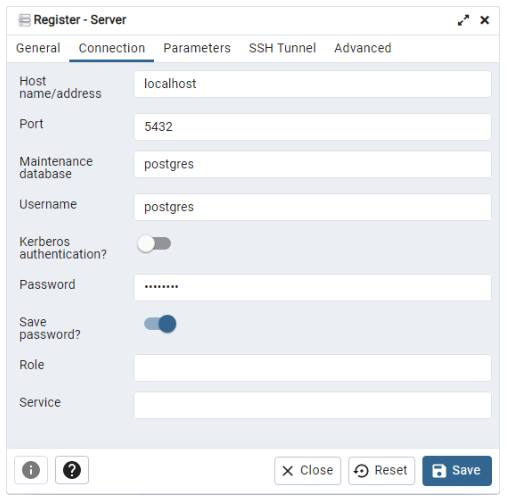
{#intro-fig-8-1 num="8.1" caption="在 pgAdmin 中注册服务器" .book-original-figure width=337 height=333}
## 对象浏览器(Browser) {#intro-section-8-3}
左侧窗格显示对象浏览器(Browser)的树形结构。展开后可以看到服务器,本例中名为 `LOCAL`。再展开一层,就能看到它的所有数据库:
- `appdb` 是为了测试用不同编程语言连接 PostgreSQL 而创建的。
- `demo` 是我们的演示数据库。
- `postgres` 总是在安装 PostgreSQL 时创建。
- `test` 在“体验 SQL”一章(第 [35](/04-trying-sql/#intro-chapter-4) 页)中使用过。
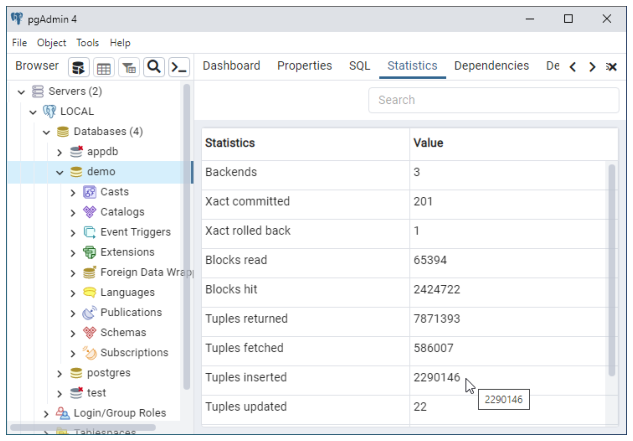
{#intro-fig-8-2 num="8.2" caption="在 pgAdmin 中浏览数据库对象" .book-original-figure width=422 height=294}
展开 `appdb` 下的 **Schemas**(模式)部分,可以看到 `greetings` 表,以及它的列、约束、索引和触发器。(译注:原版此处写作 greetings,第 6 章示例创建的表名是 greeting。)
右键打开的上下文菜单为各类对象提供了多种操作,包括导出、导入、分配权限和删除。
右侧窗格有几个选项卡,用于显示参考信息:
- **Dashboard**(仪表盘)提供系统活动图表。
- **Properties**(属性)显示在对象浏览器(Browser)中选中的对象的属性,例如列的数据类型。
- **SQL** 显示用于创建所选对象的 SQL 命令。
- **Statistics**(统计信息)列出查询优化器生成查询计划所用的信息;数据库管理员可以据此分析问题。
- **Dependencies, Dependents**(依赖对象、依赖此对象的对象)展示所选对象与数据库中其他对象之间的依赖关系。
## 运行查询 {#intro-section-8-4}
要执行查询,在菜单中选择 **Tools > Query Tool**(工具 > 查询工具),打开一个新的 SQL 编辑器选项卡。
在编辑器中输入查询,按 F5 执行。底部面板的 **Data Output**(数据输出)选项卡会显示查询结果。
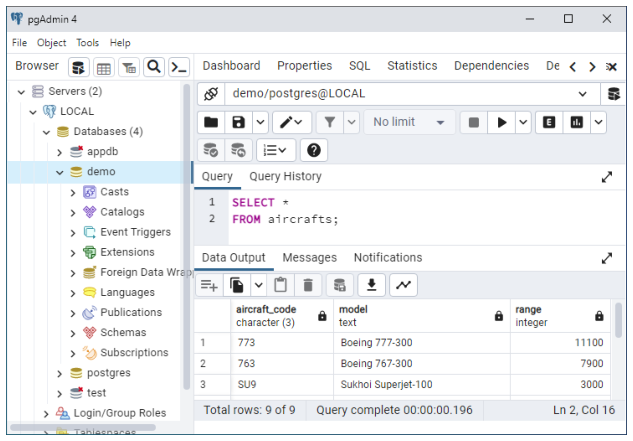
{#intro-fig-8-3 num="8.3" caption="在 pgAdmin 中运行查询" .book-original-figure width=422 height=294}
要执行新查询而不删除之前的查询,可以先选中需要执行的 SQL 片段,再按 F5。这样,完整的操作历史始终可见,通常比到 **Query History**(查询历史)选项卡的日志中查找所需查询更方便。
## 其他功能 {#intro-section-8-5}
pgAdmin 为 PostgreSQL 的标准工具、系统目录信息、管理函数和 SQL 命令提供了图形用户界面。它还内置了 PL/pgSQL 调试器,用于排查存储过程中的问题。可以通过产品网站 [pgadmin.org]() 或 pgAdmin 内置的帮助系统了解它的各项功能。